
-
Карта РУ для Windows
- О приложении
- Установка
- Открытие карты и создание проекта
- Создание и редактирование объектов
- Обмен данными
-
Дополнительные функции
- Идентификация данных и карт
- Фильтрация объектов
- Поиск объектов
- Изменение формата координат
- Измерения на карте
- Круговая линейка
- Создание пометок на карте
- Переход к заданному масштабу
- Создание закладок на карте
- Печать карты
- Информация о карте
- Определение местоположения
- Использование внешних GPS-приемников
- Настройка приложения
- Поддержка
Создание закладок на карте
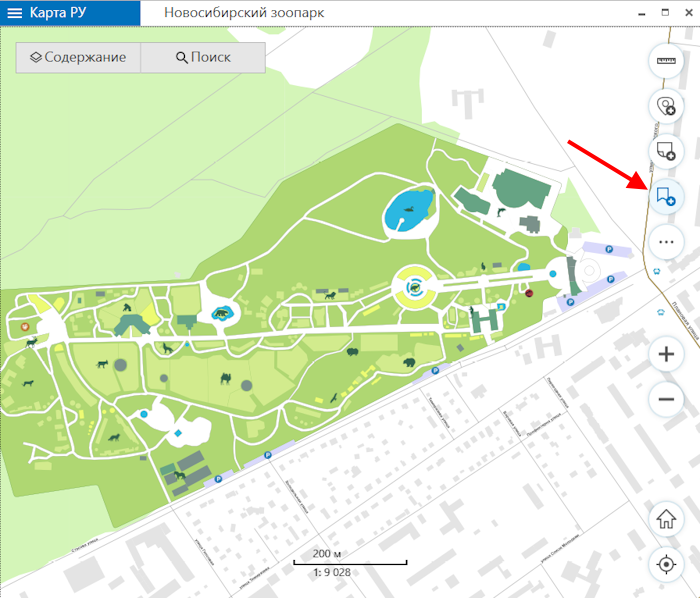
Закладки предназначены для хранения выбранных областей карты и данных, чтобы иметь возможность обращаться к ним по необходимости. Чтобы создать закладку, настройте нужные вам границы карты, перейдите в окно карты и нажмите кнопку Создать закладку.
|
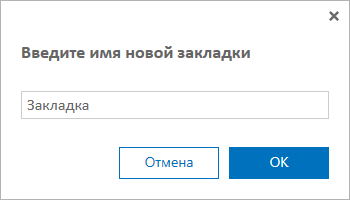
В открывшемся окне введите название закладки или оставьте название по умолчанию.
|
Для сохранения закладки нажмите ОК .
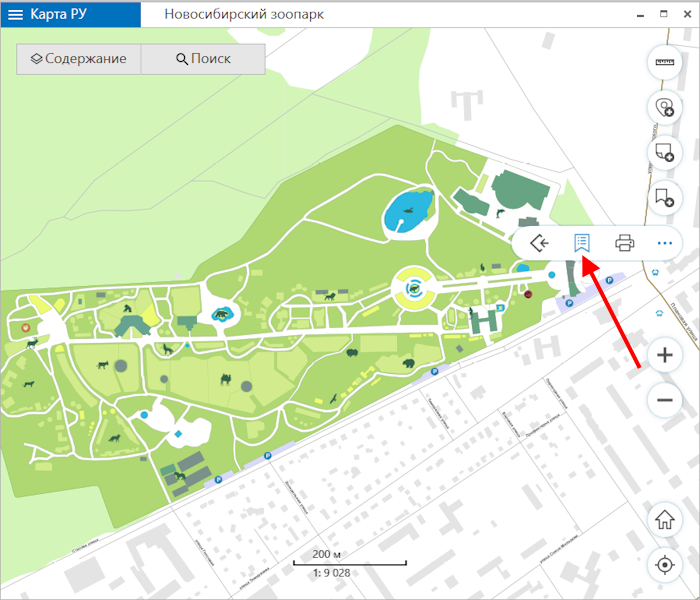
Для просмотра созданных закладок, нажмите кнопку Инструменты и выберите Закладки .
|
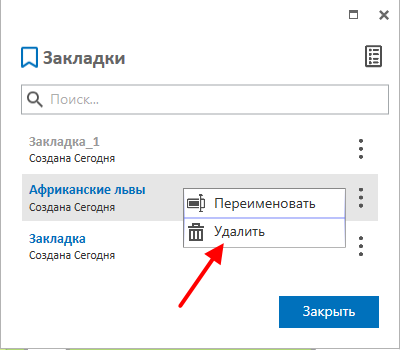
Чтобы удалить закладку, нажмите на три точки и выберите Удалить .
|
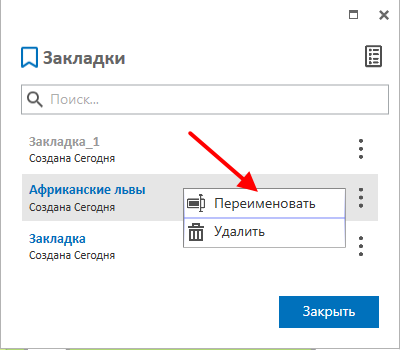
Чтобы переименовать уже созданную закладку, нажмите Переименовать , введите новое название и нажмите Ввод на клавиатуре.
|
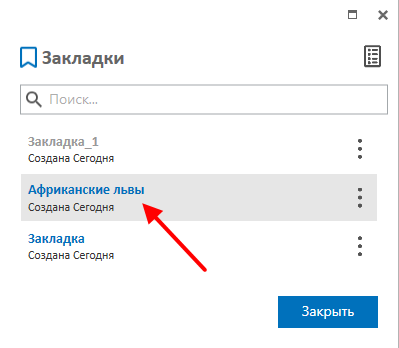
Чтобы открыть карту, сохраненную в виде закладки, щелкните по нужному названию в списке закладок.
|
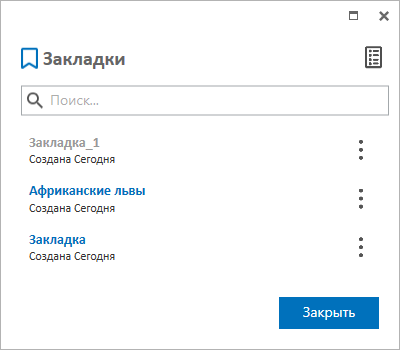
Если ранее созданная закладка не попадает в текущий экстент карты, она будет отмечена в списке серым цветом и просмотреть ее будет невозможно.
|
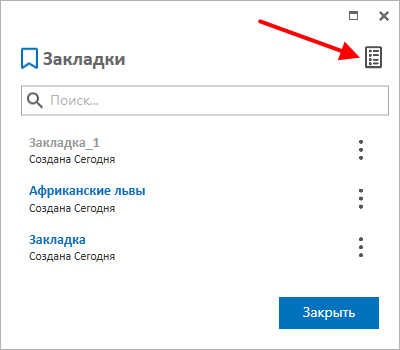
Чтобы показать все активные закладки к текущей карте, нажмите кнопку Показать активные закладки .
|