
-
Карта РУ для Windows
- О приложении
- Установка
- Открытие карты и создание проекта
- Создание и редактирование объектов
- Обмен данными
-
Дополнительные функции
- Идентификация данных и карт
- Фильтрация объектов
- Поиск объектов
- Изменение формата координат
- Измерения на карте
- Круговая линейка
- Создание пометок на карте
- Переход к заданному масштабу
- Создание закладок на карте
- Печать карты
- Информация о карте
- Определение местоположения
- Использование внешних GPS-приемников
- Настройка приложения
- Поддержка
Печать карты
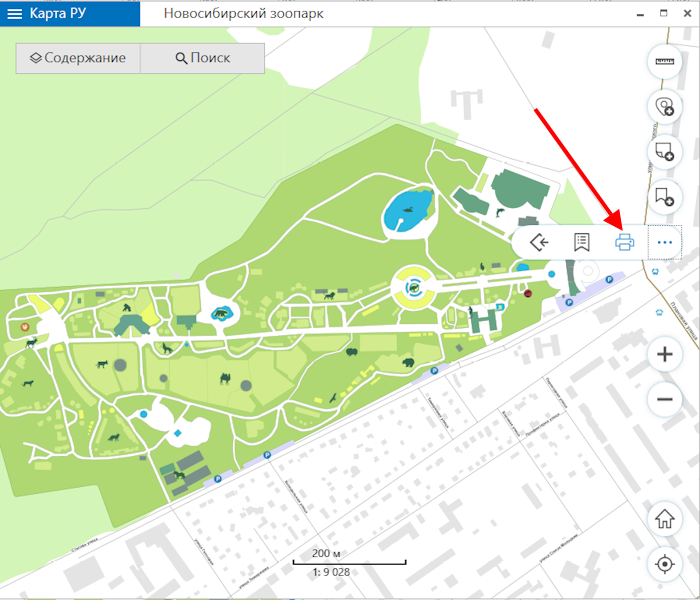
Чтобы напечатать карту, открытую в приложении Карта РУ, нажмите кнопку Инструменты и выберите Напечатать карту .
|
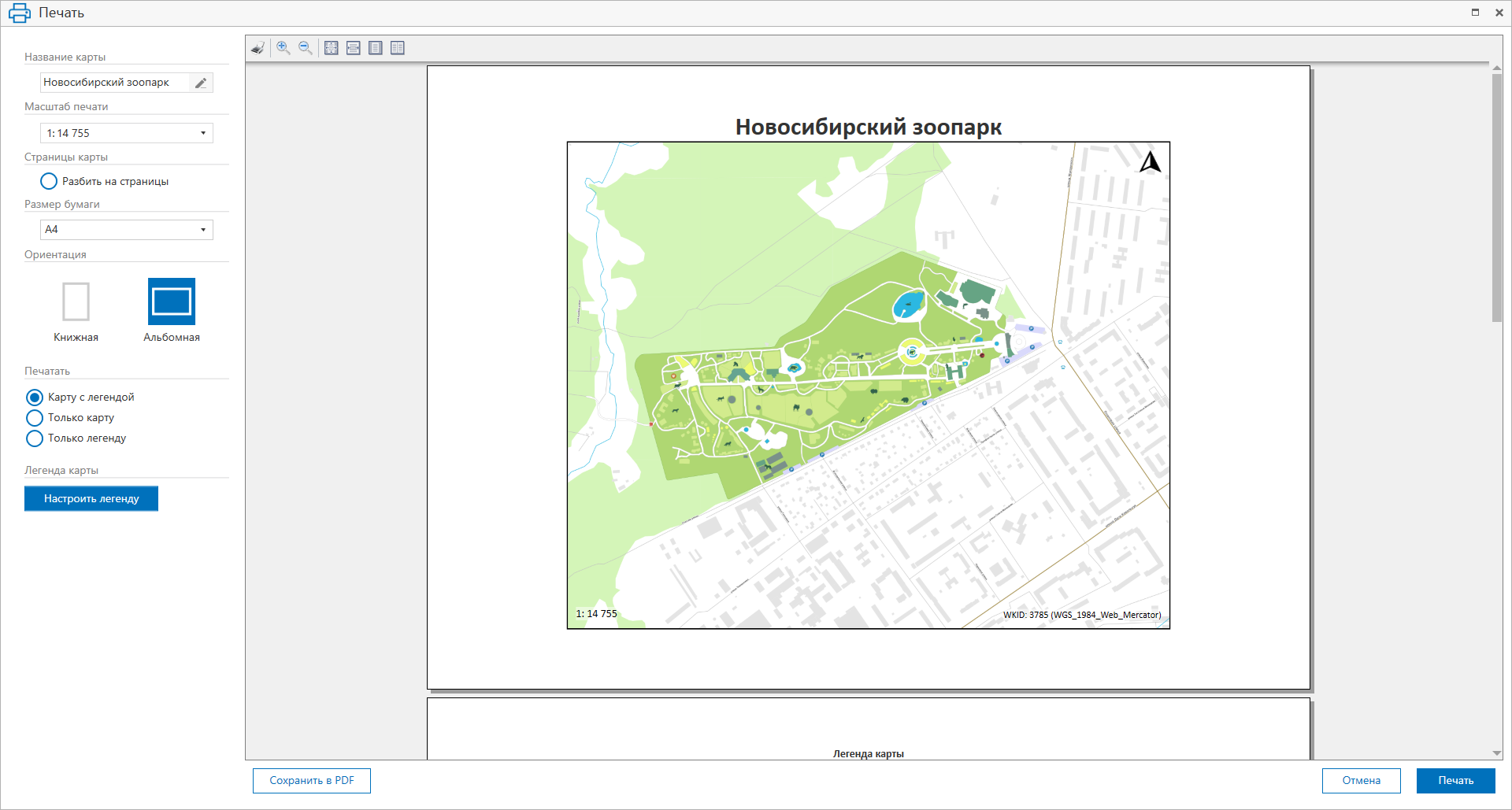
Откроется окно с настройками печати.
|
Обратите внимание, что в печатаемый документ попадает текущая открытая область карты.
Название карты
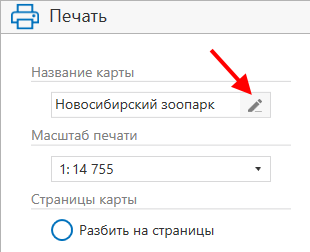
Чтобы изменить название печатной карты, нажмите кнопку Переименовать .
|
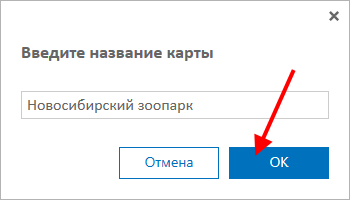
Измените название карты и нажмите OK .
|
Масштаб печати
Чтобы задать требуемый масштаб печатной карты, нажмите Масштаб печати и выберите нужный масштаб из предложенного списка.
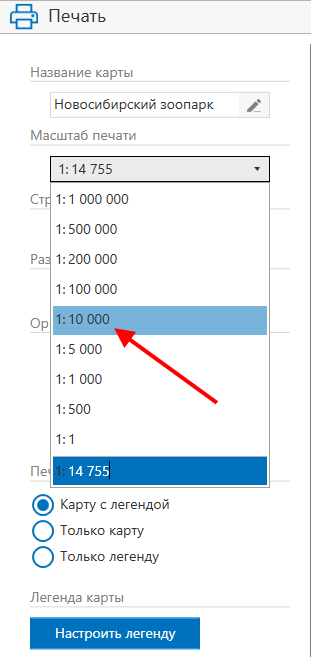
|
Карта отобразится в выбранном масштабе.
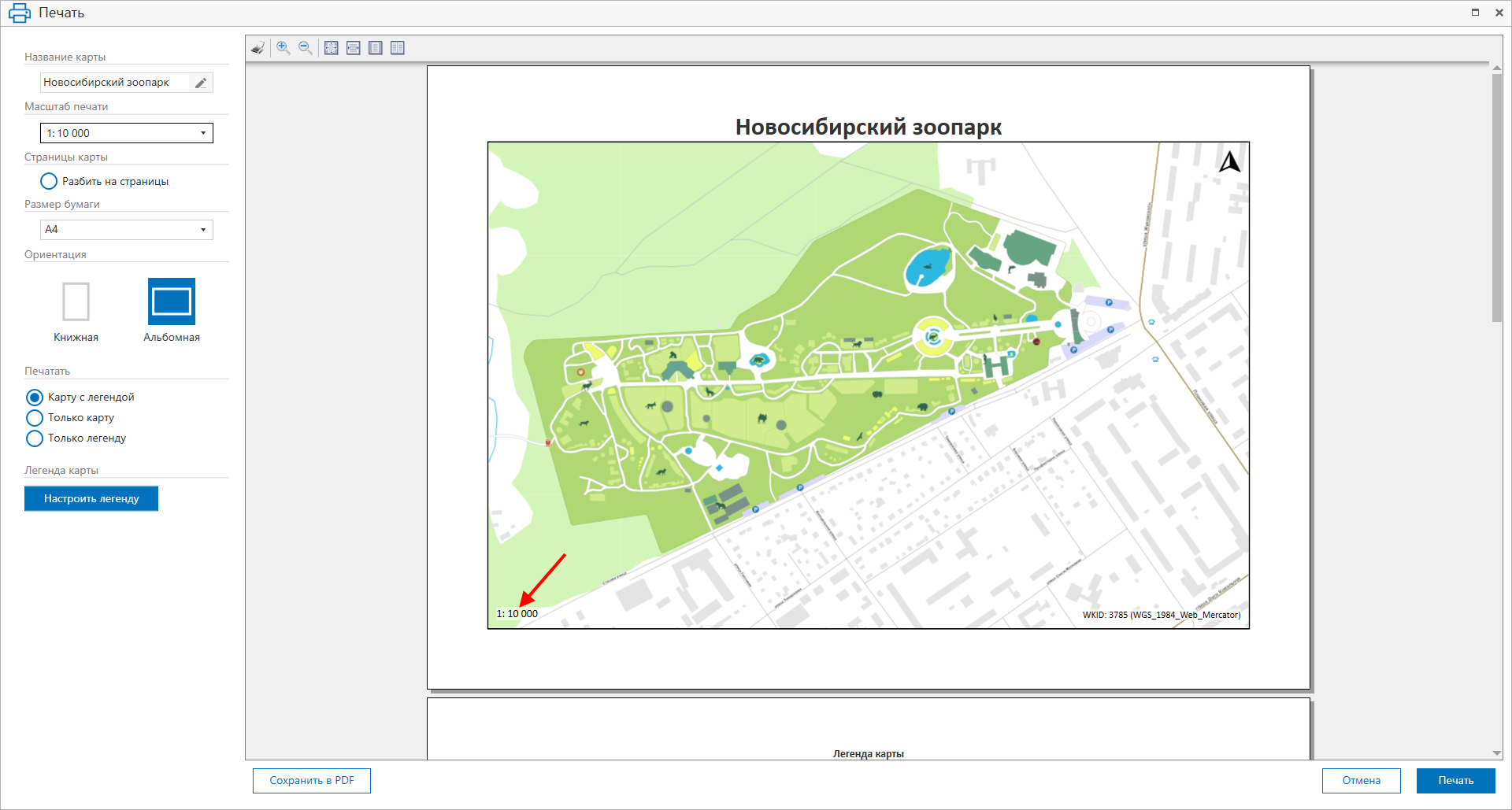
|
Чтобы добавить собственный масштаб, щелкните на строке ввода масштаба.
Введите нужное значение и нажмите Ввод на клавиатуре.
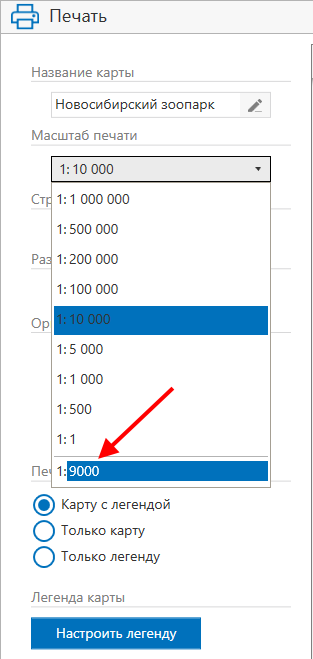
|
Карта отобразится в заданном масштабе.
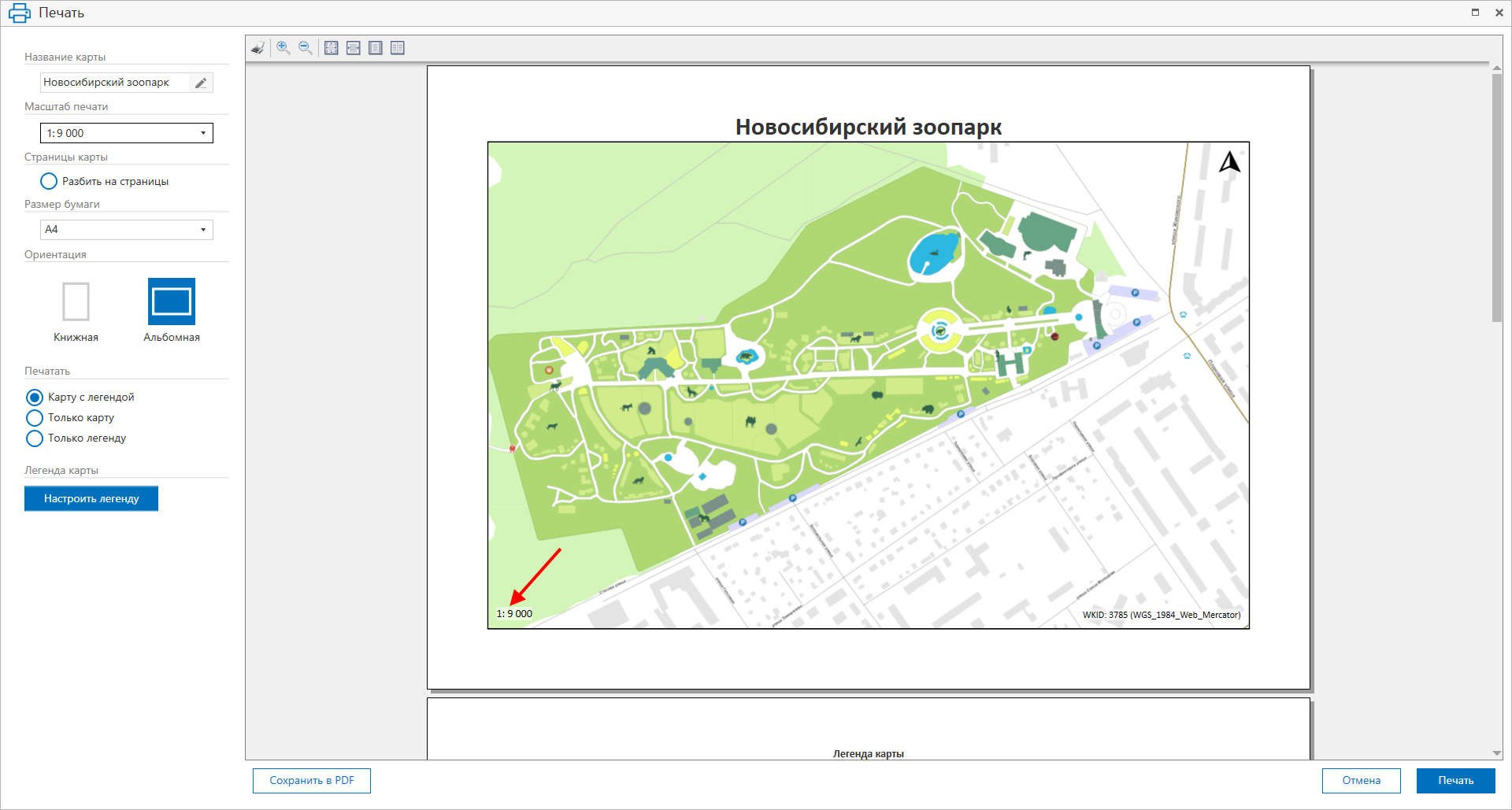
|
Страницы карты
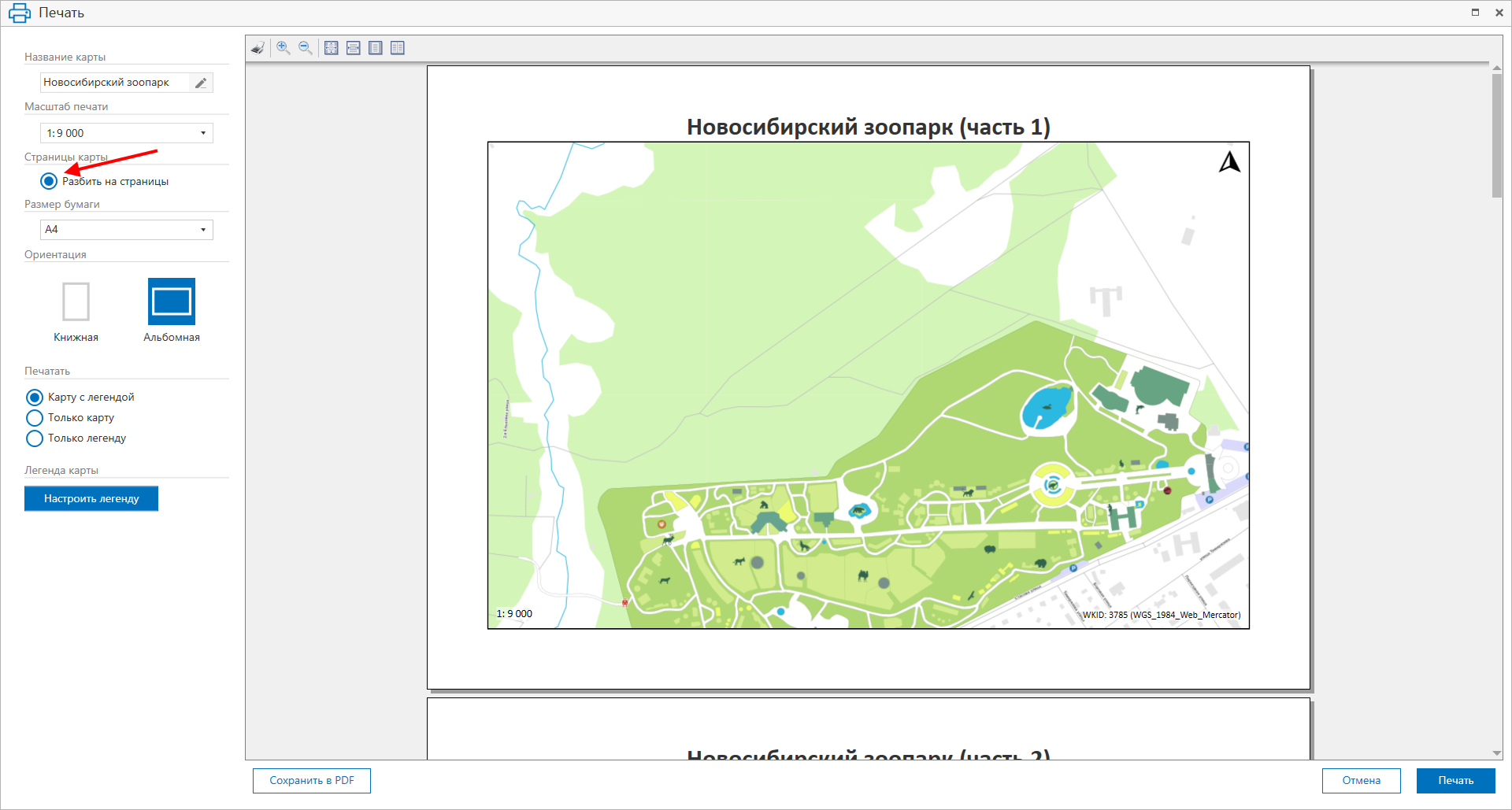
Вы можете разместить карту на заданном количестве листов. Для этого выберите опцию Разбить на страницы .
|
Обратите внимание, что количество страниц определяется автоматически на основании текущей области карты и масштаба печатной карты, который задан в параметре Масштаб печати .
Размер бумаги
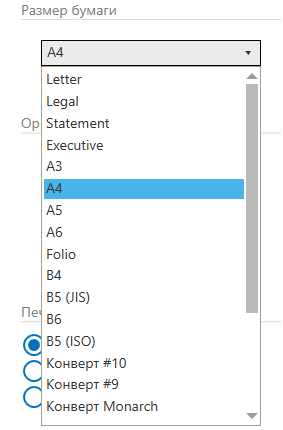
Чтобы выбрать формат листа для печати карты, нажмите Размер бумаги и выберите нужный из выпадающего списка.
|
Ориентация листа
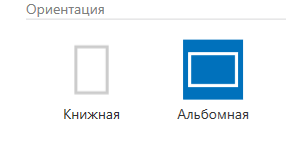
Чтобы настроить ориентацию листа, выберите Альбомная или Книжная в разделе Ориентация.
|
Легенда карты
По умолчанию карта будет напечатана вместе с легендой, но можно настроить печать только карты или только легенды.
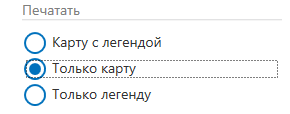
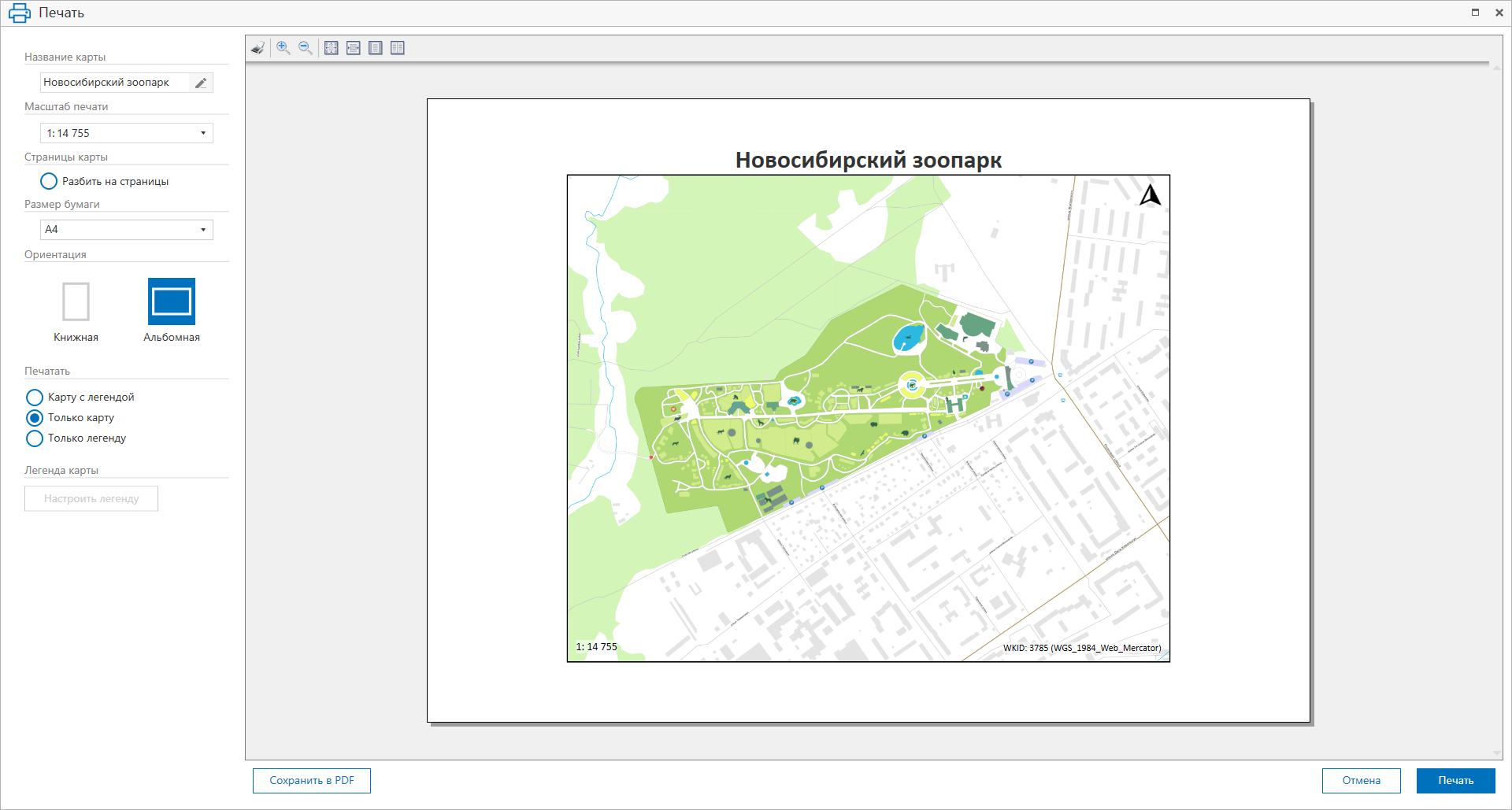
Чтобы напечатать карту без легенды, выберите Только карту в разделе Печатать .
|
В окне предпросмотра будет отображена только карта.
|
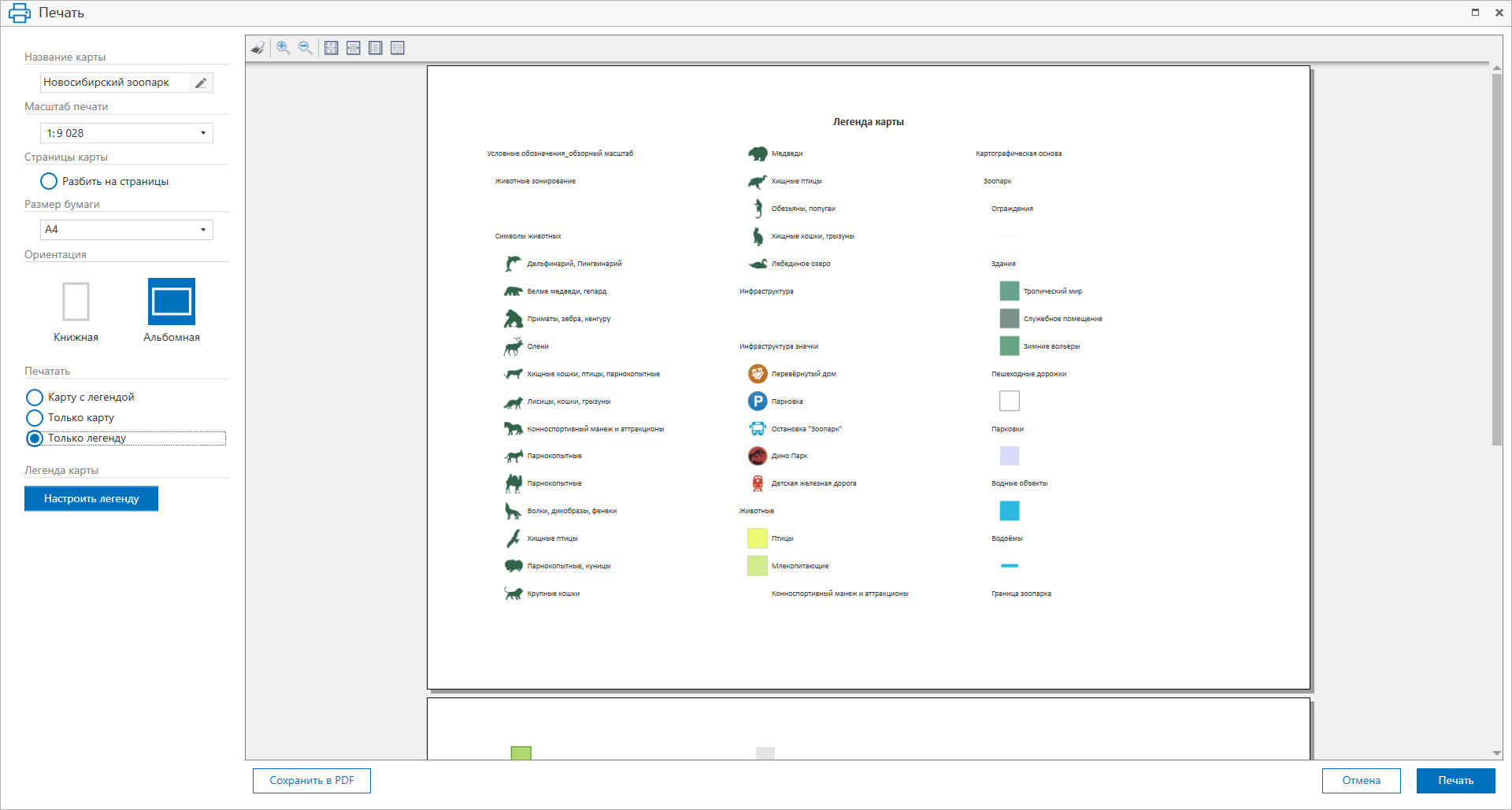
Чтобы напечатать только легенду карты, нажмите Только легенду в разделе Печатать .

|
В окне предпросмотра печати будет отображена только легенда карты.
|
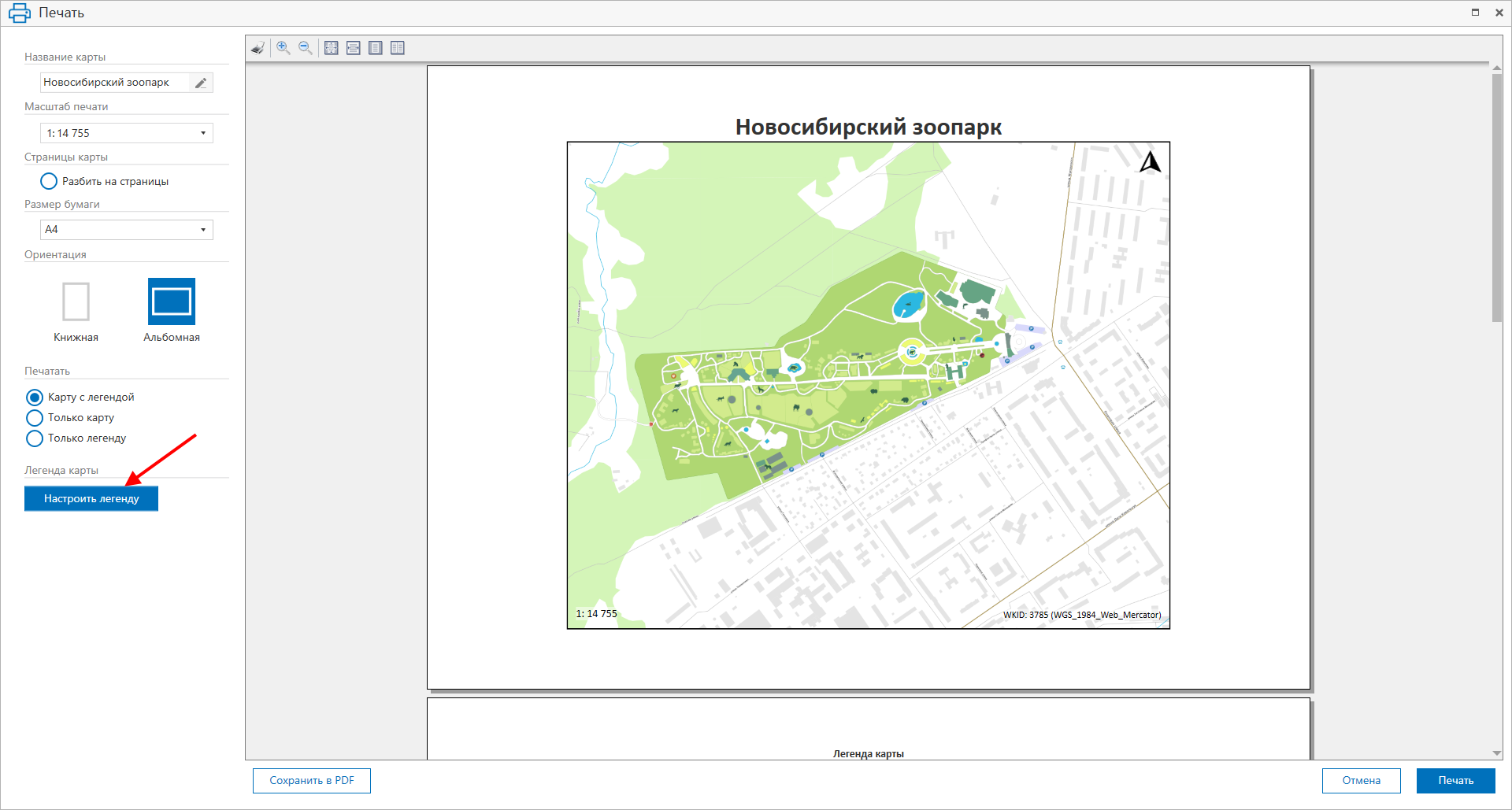
Вы можете скорректировать содержимое легенды при выводе на печать, чтобы она отображала только необходимую информацию. Для этого нажмите кнопку Настроить легенду .
|
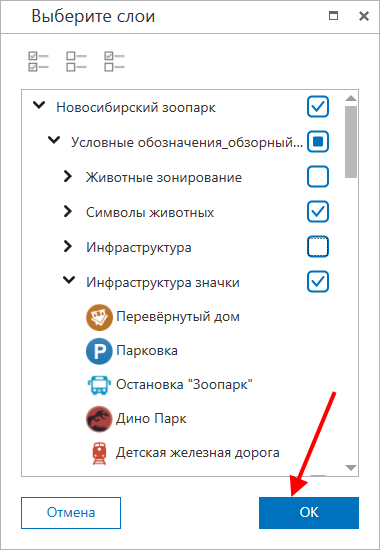
В открывшемся окне поставьте отметку напротив нужных слоёв и нажмите OK .
|
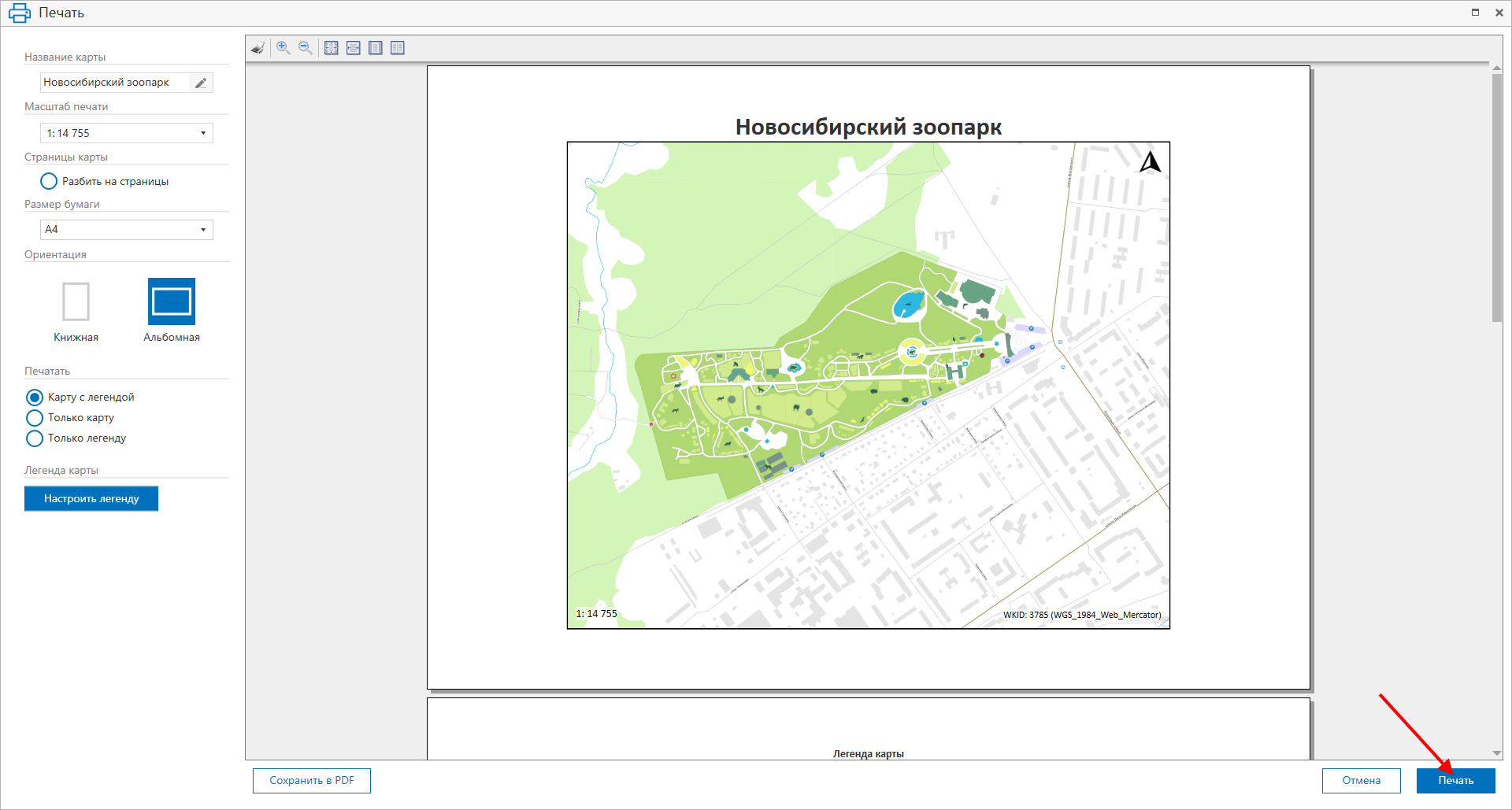
Когда все настройки печати заданы, нажмите кнопку Печать.
|
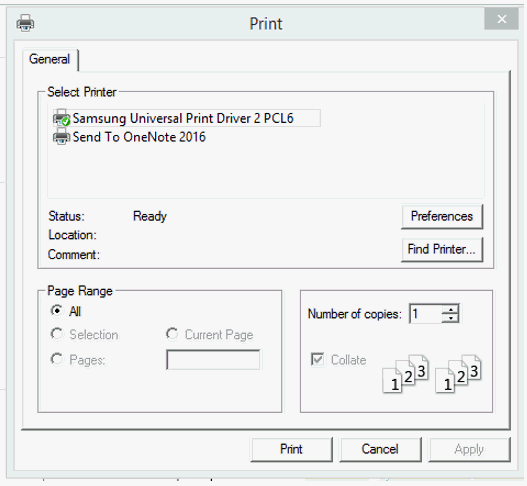
В открывшемся окне выберите принтер и нажмите Печать .
|
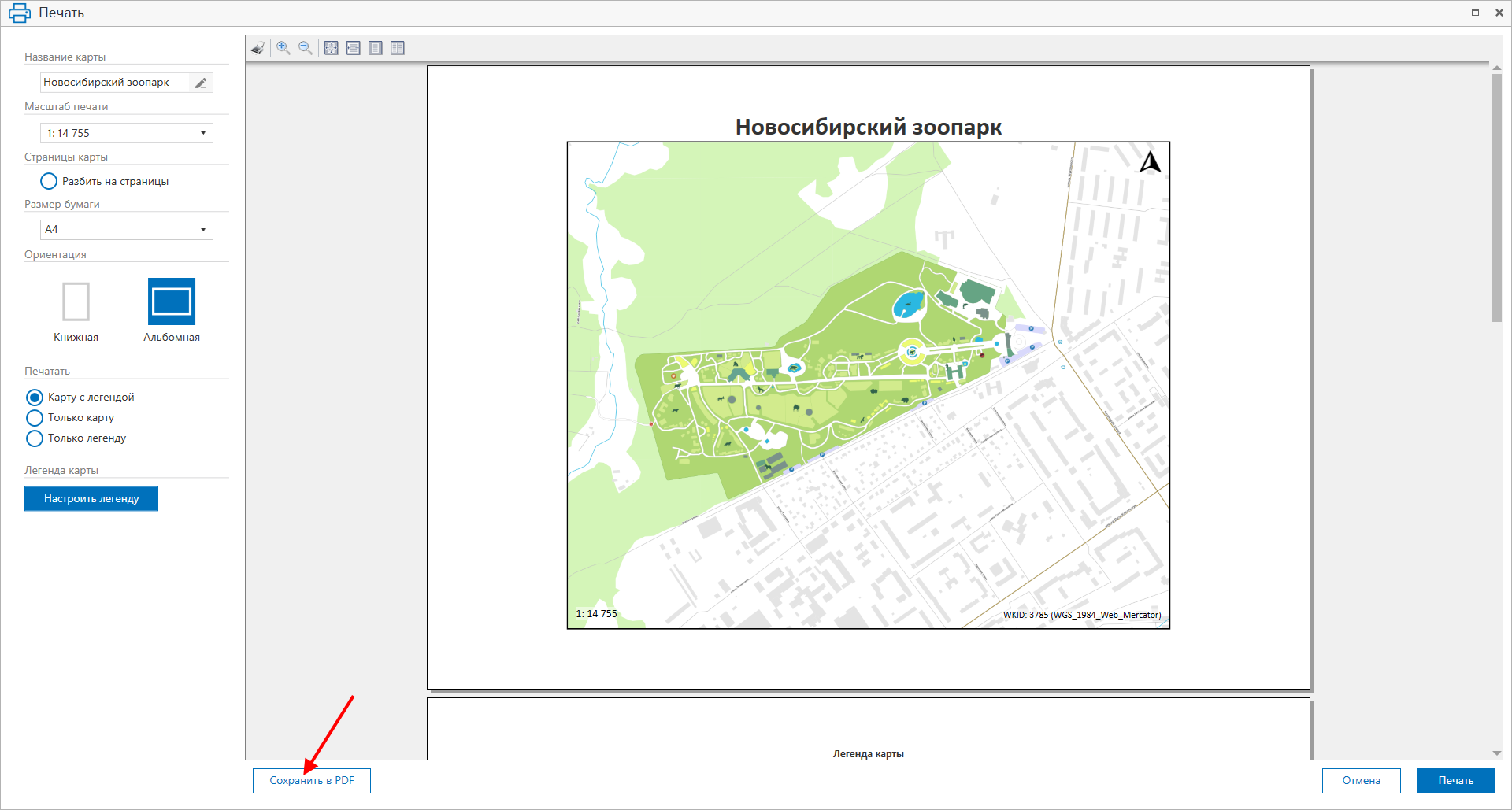
Чтобы сохранить выбранную область карты в формате PDF, нажмите кнопку Сохранить в PDF.
|
В открывшемся окне задайте расположение файла PDF и его название, нажмите Сохранить .