
-
Карта РУ для Windows
- О приложении
- Установка
- Открытие карты и создание проекта
- Создание и редактирование объектов
- Обмен данными
-
Дополнительные функции
- Идентификация данных и карт
- Фильтрация объектов
- Поиск объектов
- Изменение формата координат
- Измерения на карте
- Круговая линейка
- Создание пометок на карте
- Переход к заданному масштабу
- Создание закладок на карте
- Печать карты
- Информация о карте
- Определение местоположения
- Использование внешних GPS-приемников
- Настройка приложения
- Поддержка
Создание пометок на карте
Чтобы создать графическую пометку на карте в виде текста, произвольной фигуры или стрелки, нажмите кнопку Создать пометку и выберите тип пометки.
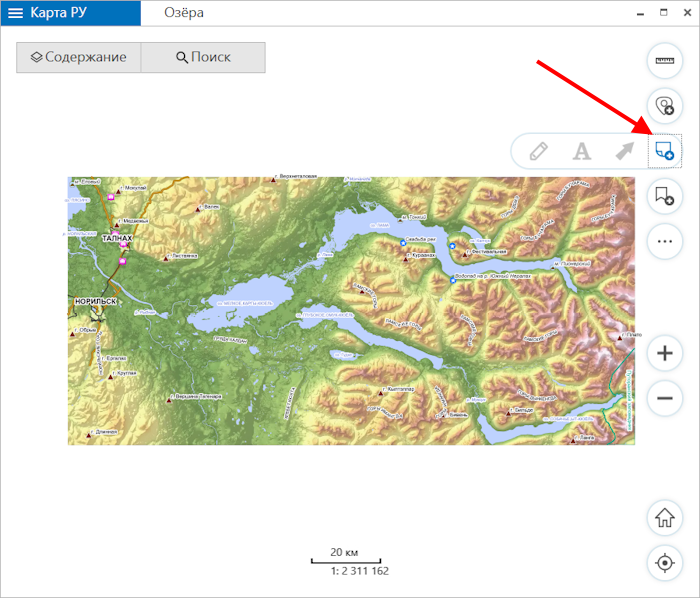
|
Чтобы создать пометку на карте в виде произвольной фигуры, нажмите кнопку
 .
.
Нарисуйте нужную фигуру на карте.
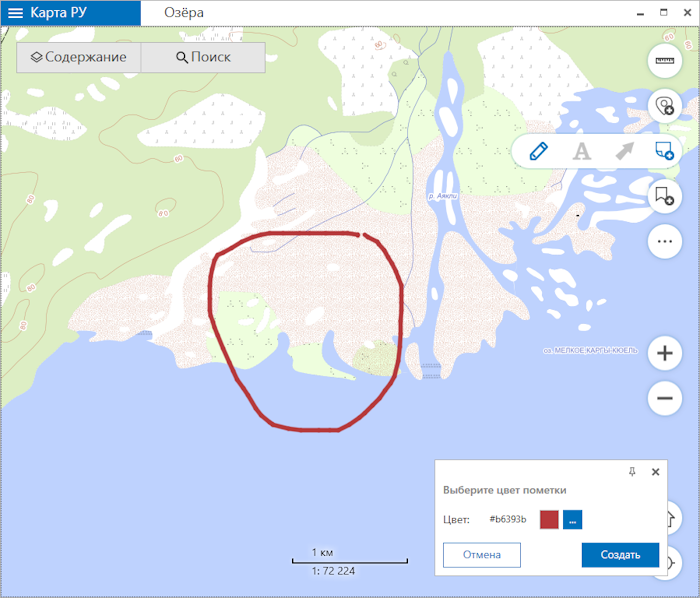
|
Чтобы изменить цвет пометки, выберите нужный цвет на панели.
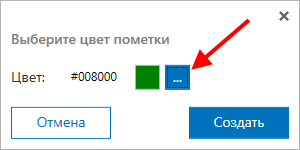
|
Чтобы создать пометку, нажмите кнопку Создать . Чтобы отменить создание пометки, нажмите кнопку Отмена .
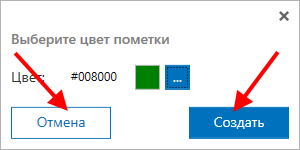
|
Чтобы создать текстовую пометку, нажмите кнопку
 .
.
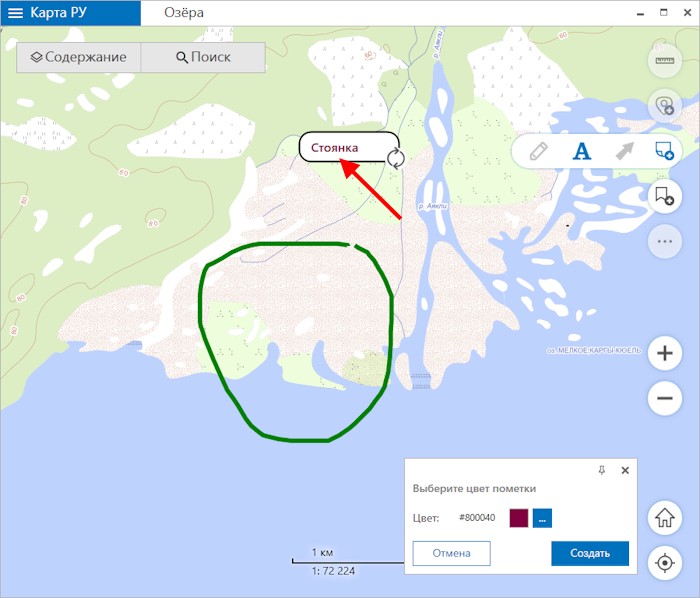
В открывшемся окне введите текст пометки.
|
Чтобы изменить расположение текстовой пометки, удерживайте пометку при помощи долгого нажатия и перенесите текст в нужное место на карте.
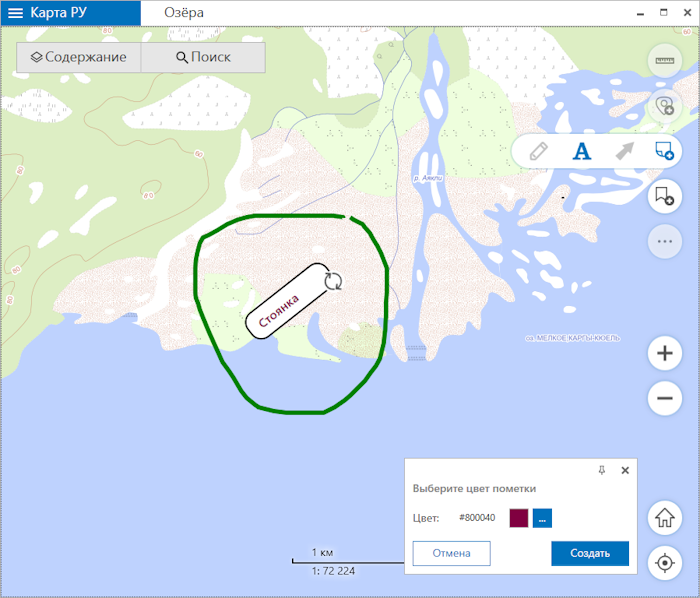
Чтобы изменить направление текстовой пометки, удерживайте элемент
 и поверните текст в нужном направлении.
|
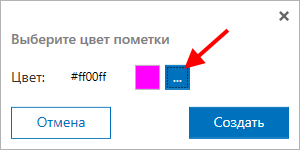
Чтобы изменить цвет пометки, выберите нужный цвет на панели.
|
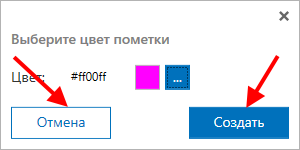
Чтобы создать пометку, нажмите кнопку Создать . Чтобы отменить создание пометки, нажмите кнопку Отмена .
|
Чтобы создать пометку в виде стрелки, нажмите кнопку
 .
.
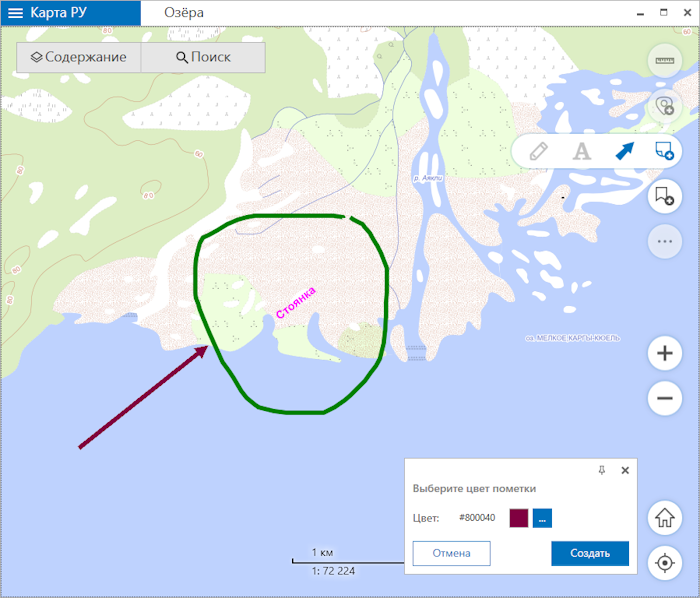
Далее нарисуйте стрелку на карте, указав начальную и конечную точку.
|
Чтобы изменить положение стрелки, снова укажите начальную и конечную точку стрелки на карте, и ранее нарисованная стрелка будет удалена.
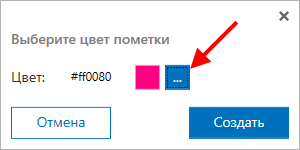
Чтобы изменить цвет пометки, выберите нужный цвет на панели.
|
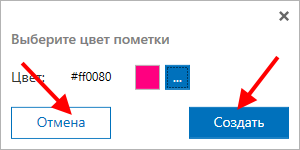
Чтобы создать пометку, нажмите кнопку Создать . Чтобы отменить создание пометки, нажмите кнопку Отмена .
|
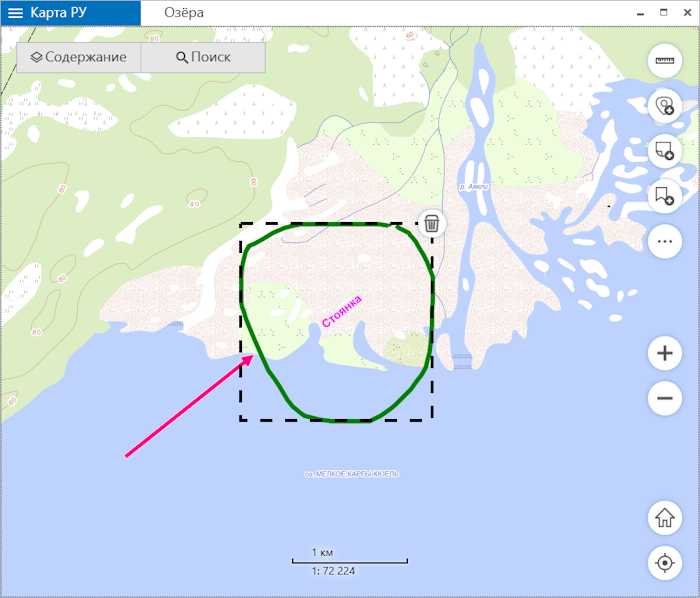
Чтобы удалить уже созданную пометку, выберите её на карте, нажав правую кнопку мыши.
|
Нажмите кнопку
 и пометка будет удалена.
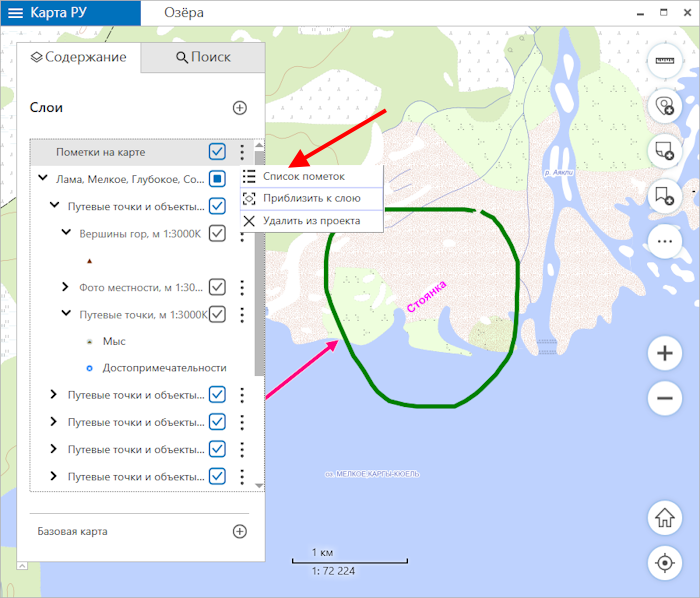
Чтобы показать список всех пометок, нажмите три точки рядом с названием слоя Пометки на карте и выберите команду Список пометок .
|
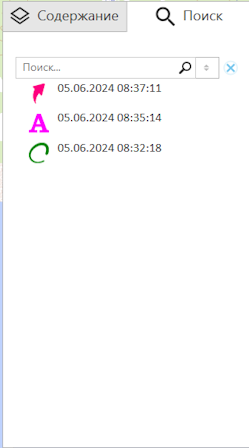
Все объекты из этого слоя отобразятся в виде списка во вкладке Поиск .
|