
-
Карта РУ для Windows
- О приложении
- Установка
- Открытие карты и создание проекта
- Создание и редактирование объектов
- Обмен данными
-
Дополнительные функции
- Идентификация данных и карт
- Фильтрация объектов
- Поиск объектов
- Изменение формата координат
- Измерения на карте
- Круговая линейка
- Создание пометок на карте
- Переход к заданному масштабу
- Создание закладок на карте
- Печать карты
- Информация о карте
- Определение местоположения
- Использование внешних GPS-приемников
- Настройка приложения
- Поддержка
Идентификация данных и карт
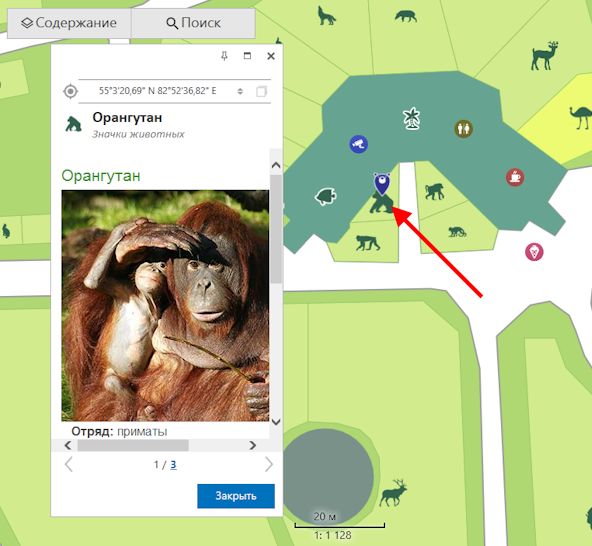
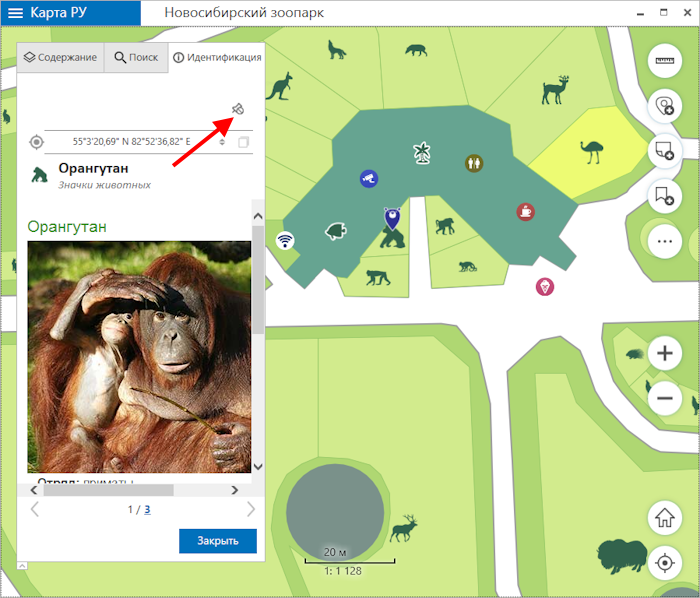
Чтобы изучить информацию об объекте из набора данных или карты, щелкните по объекту и он подсветится меткой, а рядом с объектом откроется его идентификационная карточка с информацией.
|
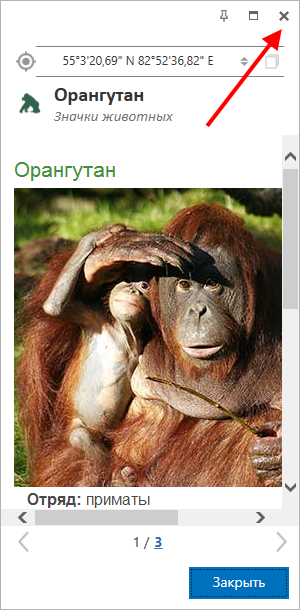
Чтобы закрыть идентификационную карточку, нажмите кнопку Закрыть или крестик.
|
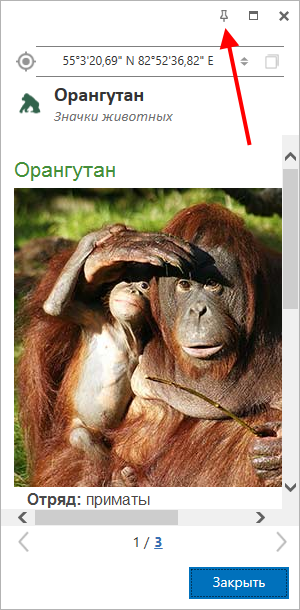
Чтобы закрепить идентификационную карточку, в правом верхнем углу нажмите кнопку Закрепить .
|
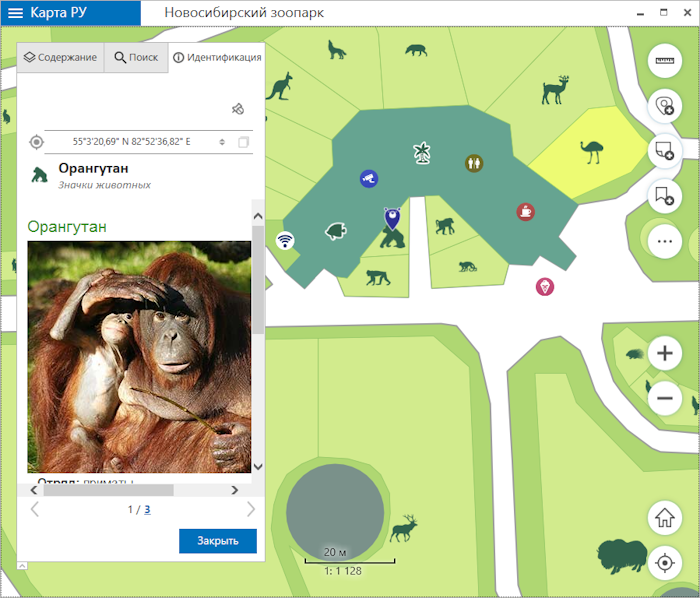
Идентификационная карточка будет открыта на вкладке Идентификация .
|
Чтобы открепить идентификационную карточку, нажмите кнопку Открепить .
|
Идентификационная карточка будет открыта рядом с объектом.
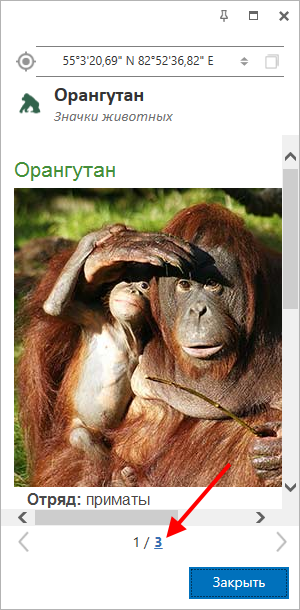
Чтобы просмотреть все объекты, попавшие в область щелчка на карте, нажмите в карточке объекта на число, обозначающее их количество.
|
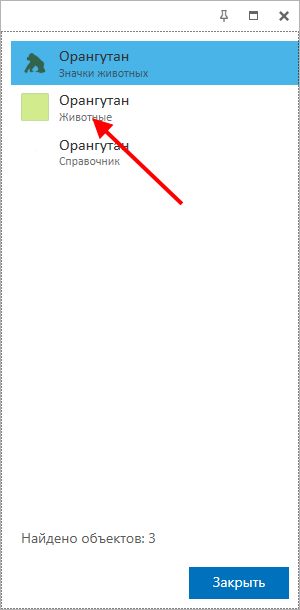
В окне отобразится список объектов. Чтобы перейти к идентификационной карточке одного из объектов и показать его на карте, щелкните по нему.
|
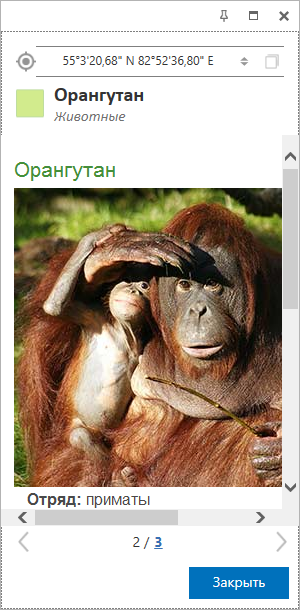
Объект подсветится меткой
 на карте, а рядом откроется его карточка.
|
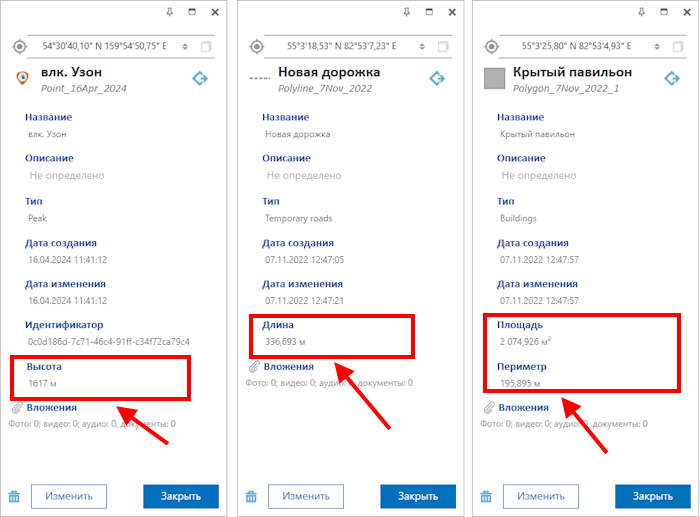
Для вашего удобства в идентификационных карточках объектов GeoPackage выводятся дополнительные виртуальные поля с информацией о геометрии:
- Высота - для точечных объектов * ,
- Длина - для линейных объектов,
- Площадь и Периметр - для полигональных объектов.
В качестве единиц измерения используются единицы, выбранные в разделе Настройка приложения .
|
* Обратите внимание , что задание и редактирование значений Z-координат точечных объектов возможно только в слоях GeoPackage, поддерживающих хранение информации о высоте объектов.