
-
Карта РУ для Windows
- О приложении
- Установка
- Открытие карты и создание проекта
- Создание и редактирование объектов
- Обмен данными
-
Дополнительные функции
- Идентификация данных и карт
- Фильтрация объектов
- Поиск объектов
- Изменение формата координат
- Измерения на карте
- Круговая линейка
- Создание пометок на карте
- Переход к заданному масштабу
- Создание закладок на карте
- Печать карты
- Информация о карте
- Определение местоположения
- Использование внешних GPS-приемников
- Настройка приложения
- Поддержка
Фильтрация объектов
Вы можете выполнить фильтрацию объектов в слоях GeoPackage по одному или нескольким параметрам.
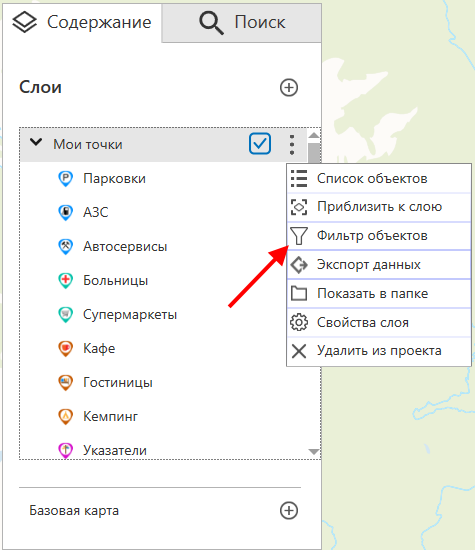
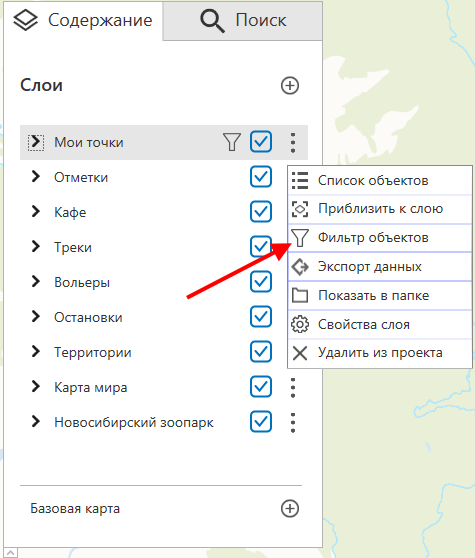
Для этого разверните меню слоя в таблице содержания, нажав три точки, и выберите Фильтр объектов .
|
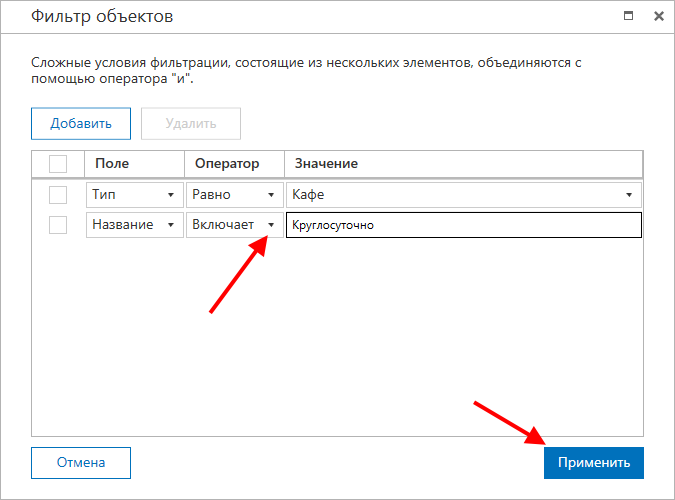
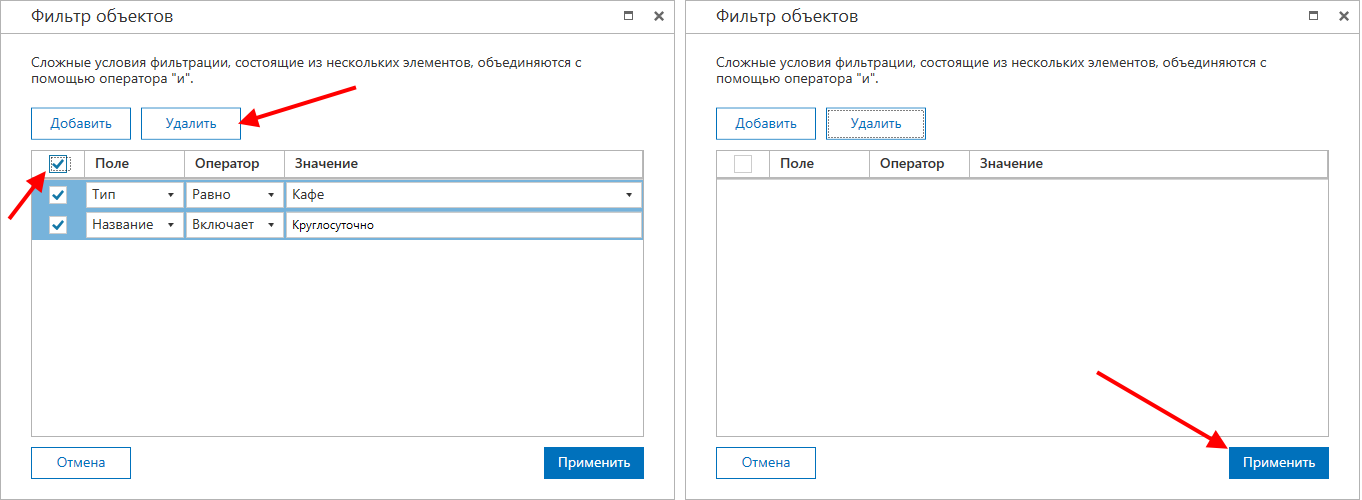
В открывшемся окне задайте необходимые условия фильтрации объектов и нажмите Применить. *
|
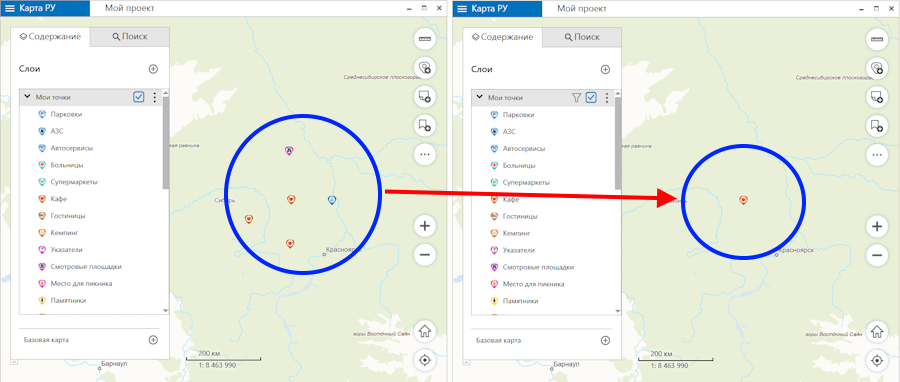
Объекты в выбранном слое будут отфильтрованы на основе заданных условий. На карте будут отображены только те объекты слоя, которые соответствуют условиям фильтрации.
|
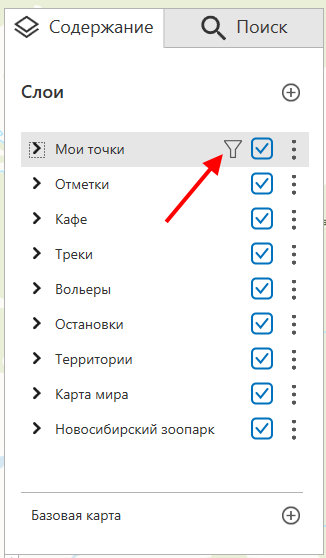
Слои, для которых применена фильтрация объектов, будут отмечены специальным символом в таблице содержания.
|
Чтобы сбросить настроенные для слоя условия фильтрации объектов, разверните меню слоя в таблице содержания, нажав три точки, и выберите Фильтр объектов .
|
Выберите и удалите все настроенные фильтры в списке и нажмите Применить .
|
* Обратите внимание на то, что настроенные условия фильтрации применяются к объектам выбранного слоя с соблюдением правила дополнения. При наличии нескольких условий фильтрации они объединяются с помощью логического оператора "и".