
-
Карта РУ для Windows
- О приложении
- Установка
- Открытие карты и создание проекта
- Создание и редактирование объектов
- Обмен данными
-
Дополнительные функции
- Идентификация данных и карт
- Фильтрация объектов
- Поиск объектов
- Изменение формата координат
- Измерения на карте
- Круговая линейка
- Создание пометок на карте
- Переход к заданному масштабу
- Создание закладок на карте
- Печать карты
- Информация о карте
- Определение местоположения
- Использование внешних GPS-приемников
- Настройка приложения
- Поддержка
Поиск объектов
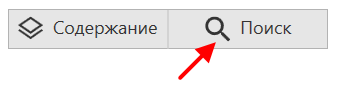
Чтобы выполнить поиск объектов или переход по координатам, нажмите на вкладку Поиск в левом верхнем углу.
|
Введите запрос в строке поиска
 и нажмите
Ввод
на клавиатуре, или на иконку поиска. Результаты поиска отобразятся в окне
Поиск
.
и нажмите
Ввод
на клавиатуре, или на иконку поиска. Результаты поиска отобразятся в окне
Поиск
.
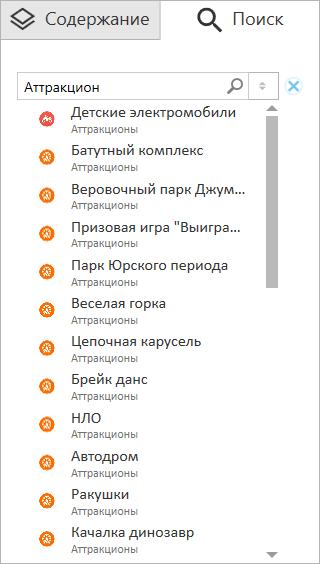
|
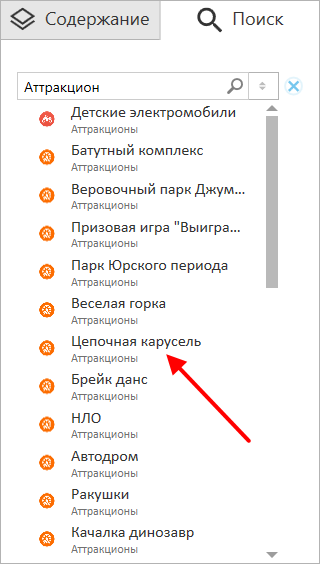
Чтобы приблизиться к объекту на карте и идентифицировать его, выберите нужный объект, щелкнув по нему в списке результатов поиска.
|
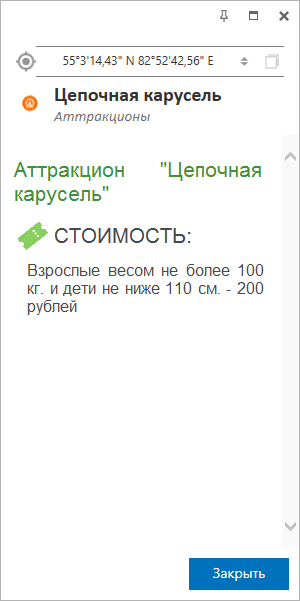
Выбранный объект подсветится меткой на карте и откроется его карточка.
|
Чтобы выполнить «точный поиск», необходимо поставить знак «!» в начале поискового запроса. В отличие от простого поиска, точный поиск позволяет искать не только отдельное слово или число, но и целую фразу. Эта возможность значительно упростит поиск по большим массивам числовых и текстовых данных.
Чтобы выполнить переход по координатам, нажмите на кнопку Переключить в строке поиска.

|
Станет доступна строка для перехода по координатам в формате DMS.

|
Введите необходимые координаты и нажмите кнопку
Поиск
 . Координаты отобразятся на карте в виде метки
 .
.
Чтобы перейти по координатам в формате DD, снова нажмите переключатель в окне поиска и откроется строка перехода по координатам в формате DD.

|
Введите координаты У (широта) и Х (долгота) и нажмите кнопку
Поиск
. Координаты отобразятся на карте в виде метки
.